2021年9月3日金曜日

【Chromebook経験したい方】NEC Versa pro VC-7 PC-VY14ACZ77/Core2Duo SU9400 1.4GHz/ 2GB / SSD30GB / アダプター付きバッテリー起動可能

●写真1枚目

●動画

OSは「Chromium OS」をベースとするCloudreadyにです。
使い勝手はWindowsでGoogleChromeからGoogleのアプリを使用するのと同じ感覚です。
「Chromium OS」はネット接続のクラウド前提なので、ストレージは16GBあればいいです。
38秒ほどで起動します。
バッテリーのみでの起動可能です。
A4サイズで厚さ2.5 cmで、0.097kgで取り回しやすいモデルです。

【スペック】
・CPU : Intel Core2Duo SU9400 1.4GHz ・メモリ : 2GB ・SSD : 30GB ・光学ドライブ:なし
・画面サイズ:12.1インチ
内蔵WiFi

購入を希望される方は、こちらから


●写真2

HDDをSSDに換装し、出品しました。

落札本体        3852円
購入本体       -3100円 
購入SSD          -939円
購入アダプター      -300円  
              487円の利益となりました。

9月3日に5100円(手数料送料引き後:3852円)で落札されました。

7月15日に本体を3100円で落札しました。

7月19日にSSDを2枚1453円(送料込み1枚:939円)で落札しました。

8月16日に300円で落札しました。


2021年9月2日木曜日

Panasonic CF-SX2LDHCS/Core i5-3320M 2.6GHz/4GB/SSD256GB/Win10Pro /Office365/内蔵カメラ会議可/アダプター付き/バッテリー起動可 送料無料 匿名配送

●写真1枚目

●動画

出品は本体と電源アダプターのみで即利用可能です。
・OSはWindows11 Pro(21H2)で最新版のクリーンインストールです。
Office365 Enterprise E3によりExcel/Word/パワーポイントはインストール認証すみ。
・付属のカメラによりTeams・Skype・Zoom・Line PCなどでテレビ会議・テレビ受講が可能です。
バッテリーのみでの起動は可能です。

【スペック】
・CPU : Intel Core i5-3320M 2.6GHz ・メモリ : 4GB ・SSD : 256GB ・光学ドライブ:DVDスーパーマルチドライブ
・画面サイズ:12.1インチ
内蔵WiFi

購入を希望される方は、こちらから


●写真2

HDDをSSDに換装し、出品しました。

落札本体       11604円
購入本体       -5000円 
購入SSD        -3450円
購入アダプター    -1980円  
             1174円の利益となりました。

9月2日に13600円(手数料送料引き後:11604円)で落札されました。

7月28日に本体を4300円(送料込み:5000円)で落札しました。

7月30日にSSDを3450円で落札しました。

7月31日に1980円で落札しました。

2021年9月1日水曜日

【Chromebook経験したい方】Aspire one D255 AOD255-A01B/B / Atom N4501.66GHz/1コア / 2GB / SSD30GB / 内蔵カメラ /アダプター付き

●写真1枚目

●動画

出品は本体と電源アダプターのみで即利用可能です。
OSは「Chromium OS」をベースとするCloudreadyにです。
使い勝手はWindowsでGoogleChromeからGoogleのアプリを使用するのと同じ感覚です。「Chromium OS」はネット接続のクラウド前提なので、ストレージは16GBあればいいです。
内蔵カメラでテレビ会議も可能です。
バッテリーのみでの起動は不可です。

【スペック】
・CPU :Atom N450 1.66GHz ・メモリ : 2GB ・SSD : 30GB ・光学ドライブ:なし
・画面サイズ:10.1インチ
内蔵WiFi

購入を希望される方は、こちらから


●写真2

HDDをSSDに換装し、出品しました。

落札本体        3396円
購入本体       -3780円 
購入SSD                 -1075円  
            -1459円の損失となりました。

9月1日に4600円(手数料送料引き後:3396円)で落札されました。

7月12日に本体を2800円(送料込み:3780円)で落札しました。

7月16日にSSDを725円(送料込み:1077円)で落札しました。
 

2021年8月29日日曜日

FUJITSU FMV LIFEBOOK AH550/5B FMVA555BB/Core i5 560M2.66GHz/4GB/SDD128GB/Win11Pro 21H2/Office365/WEBカメラテレビ会議可/バッテリー起動可

●写真1枚目

●動画

出品は本体と電源アダプターのみで即利用可能です。
・OSはWindows11 Pro(21H2)で最新版のクリーンインストールです。
Office365 Enterprise E3によりExcel/Word/パワーポイントはインストール認証すみ。
・付属のカメラによりTeams・Skype・Zoom・Line PCなどでテレビ会議・テレビ受講が可能です。
バッテリーのみでの起動は可能です。

【スペック】
・CPU : Intel Core i5 560M2.66GHz ・メモリ : 4GB ・SSD : 128GB ・光学ドライブ:DVDスーパーマルチドライブ
・画面サイズ:15.6インチ
内蔵WiFi

購入を希望される方は、こちらから


●写真2

HDDをSSDに換装し、出品しました。

落札本体        9232円
購入本体       -6750円 
購入SSD       -2100円
購入office365          -380円  
                 2円の利益となりました。

8月29日に11000円(手数料送料引き後:9232円)で落札されました。

7月28日に本体を5250円(送料込み:6750円)で落札しました。

7月21日にSSDを2100円で落札しました。

7月19日に380円で落札しました。

2021年8月18日水曜日

「このPCではWindows11を実行できません」と表示された場合のインストール方法


BIOSのブートオプションを変更し、作成したWindows11インストールUSBから起動させます。


「このPCではWindows11を実行できません」と表示された場合は、ShiftとF10キーを同時押ししてコマンドプロンプトを起動し、regedit.exeと入力しEnterを押します。

「Setup」を右クリックしてKEY_LOCAL_MACHINE\SYSTEM\Setupの下に「LabConfig」キーを追加します。


LabConfig内(HKEY_LOCAL_MACHINE\SYSTEM\Setup\LabConfig)に

  • BypassTPMCheck
  • BypassSecureBootCheck

の2つのDWORD (32ビット)値を新規設定し、値のデータを「1」にします。

これによって、セットアップ時のTPM&セキュアブート有無のチェックがスキップされます。

メモリ容量4GB以下のPCでインストールしたいときは

「BypassRAMCheck」のDWORD(32ビット値)を新規追加して同じくデータを「1」にすることで メモリの容量チェックを回避することが可能です。


設定が完了したら、レジストリエディターを閉じます。

Windows11セットアップをやり直します。インストールを阻んでいた「このPCではWindows11を実行できません」が表示されなくなり、ライセンス条項同意画面が表示されるようになりました。

ここから先は、通常のセットアップの要領で進めれば完了です。

Windows11のISOイメージファイルを作成する

 Windows11の新規インストールにはISOイメージファイル作成を説明します。2021年8月現在ではMicrosoftから正式配布されておりません。

UUP ダンプのサイトよりダウンロードが可能です。


Quick optionsにあるLatest Dev Channel build x64ボタンをクリックします。


Cumulative Update for Windows 11をクリックして下さい。


Choose languageのプルダウンメニューでJapaneseを選択し、Nextをクリックして下さい。


エディションの選択では、Microsoftアカウント作成不要でセットアップできるProがいいと思います。


「Download and convert to ISO」とその下の「include updates」にチェックを入れ、「create download package」をクリックすると、ZIPファイルのダウンロードが開始されます。

ダウンロード終了したらフォルダを右クリックしてすべて展開(解凍)をクリックします。

フォルダの中に「uup_download_windows」というスクリプトファイルがありますので、「展開」をクリックします。

フォルダの中に「uup_download_windows」というスクリプトファイルを右クリックして「管理者として実行」をクリックし、ユーザーアカウント制御の画面で「はい」をクリックします。

Windowsに不審なファイル扱いされてしまい、Microsoft Defender SmartScreenに実行をブロックされので、「詳細情報」をクリックして「実行」を表示させクリックします。


コマンドプロンプトが起動し、Windows11のファイルダウンロードとISOイメージ作成が始まります。
(dynabook B45/Bにて2時間ほど掛かりました。)

処理が中止した場合は、コマンドの画面でEnterキーを押すと再開します。

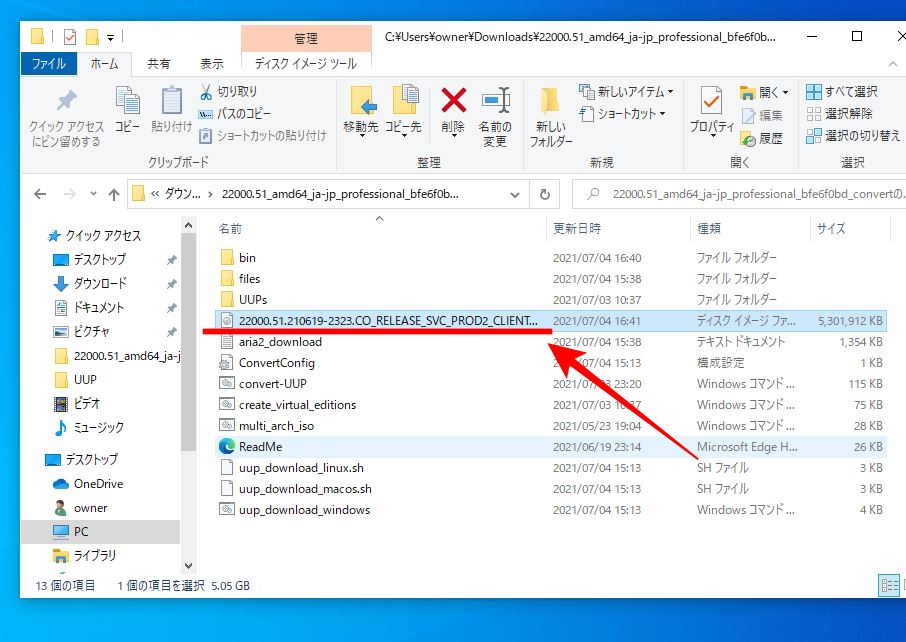
「Done」と表示されれば完了です。

フォルダの中にWindows11のディスクイメージファイルがあれば終了です。

イメージファイルが出来上がったら「Rufus」などでインストールUSBを作成して下さい。

2021年8月3日火曜日

TOSHIBA dynabook T350/34BW PT35034BSFW/Pentium P6200 2.13GHz 2コア2スレッド/4GB/HDD320GB/Win10Home 21H1/Office365/アダプター付き

●写真1枚目

●動画

出品は本体と電源アダプターのみで即利用可能です。
・OSはWindows10 Home(21H1)で最新版のクリーンインストールです。
Office365 Enterprise E3によりExcel/Word/パワーポイントはインストール認証すみ。
バッテリーのみでの起動は不可です。

【スペック】
・CPU : Intel Pentium P6200 2.13GHz ・メモリ : 4GB ・HDD : 320GB ・光学ドライブ:スーパーマルチドライブ
・画面サイズ:15.6インチ
内蔵WiFi

購入を希望される方は、こちらから

●写真2

Windows10をインストールして出品しました。

落札本体        4290円
購入本体        0円  
           4290円の利益となりました。

8月3日に5800円(手数料送料引き後:4290円)で落札されました。